不适用
安装包
此产品不提供公开下载包。
 HydroBench · 水利模型工作台
使用范围
HydroBench · 水利模型工作台
使用范围装好之后,先做一个自己的方案
把已有水利模型放进本机工作台,修改方案、运行计算并核对结果与过程线。
给需要反复调整方案的水利工作者:在 Mac 上选模型、改输入、运行并核对成果。
安装后占用 17.0 MB · Apple Silicon,macOS 14 或更新版本。 需要已接入模型及可用的本机计算环境,并允许访问选定的程序文件夹、读写工作台中的方案与运行记录。 本人自用,不提供下载与源码,无需 HydroBench 账号。
本人自用,不提供下载与源码。
资源占用
不适用
此产品不提供公开下载包。
17.0 MB
应用本体在磁盘上的大小。
154 MB
所列采样窗口内存,口径为 phys_footprint。
0.03 %
不操作时 60 秒内的平均占用。
3.0 s
冷启动到首屏就绪(中位数)。
v1.1.3 (296) · Mac18,5 / Apple M6 / macOS 27.2 · 测量日期 2026-10-12。数字来自所列版本与设备的测量记录;当前版本与测量范围以本页说明为准。
用它完成什么
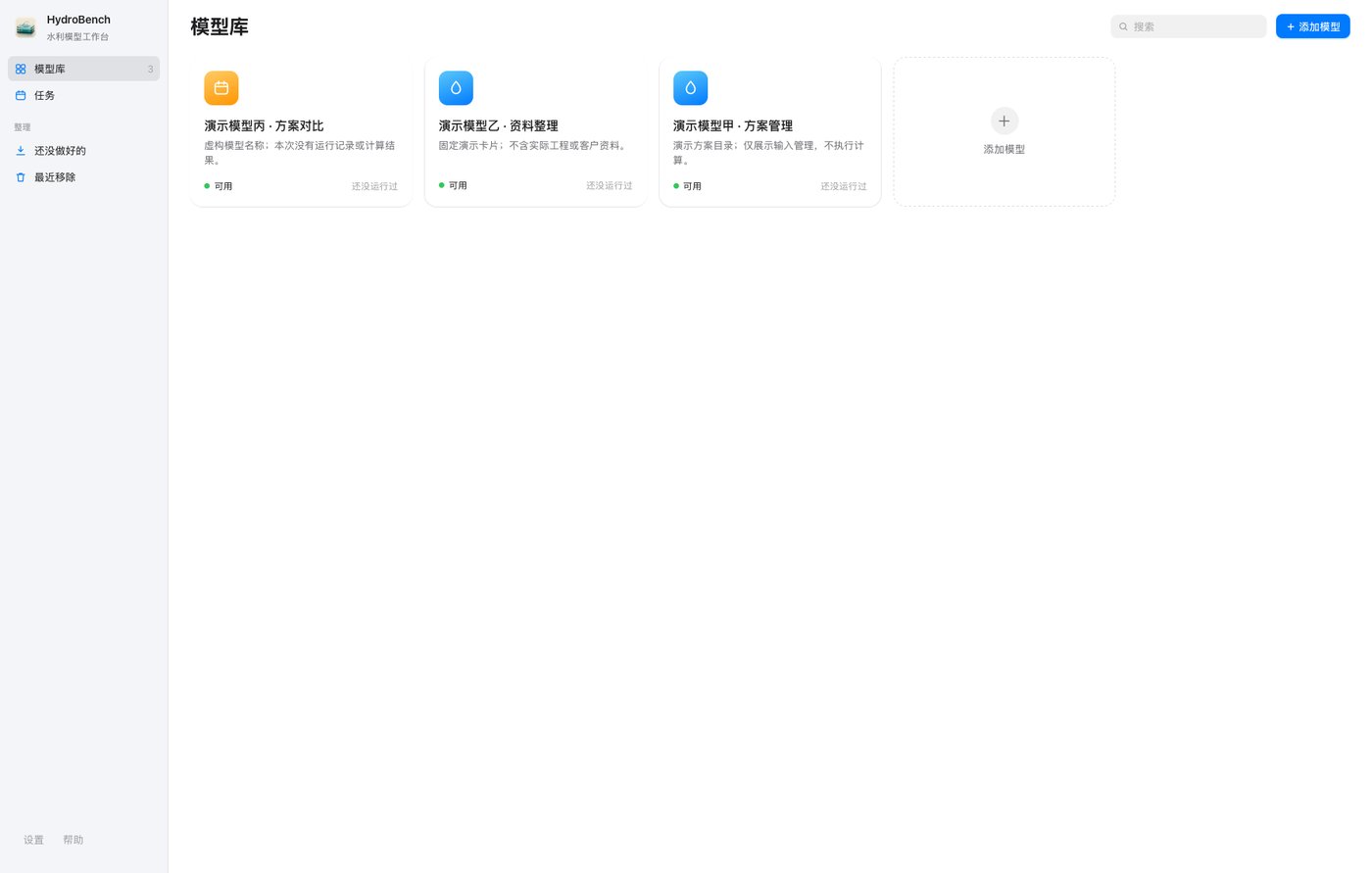
已接入模型在模型库里按卡片展示,可以搜索、进入模型并切换模块,减少来回找程序与输入文件。
在「输入」新建方案,再改表格或替换文件;原始输入只读,方案保存自己的改动,运行前可以选用哪份输入。
在「结果」查看检查项、指标和过程线;「历次运行」勾选两次,用「对比勾选的两次」查看差异,核对仍以模型声明的口径为准。
用「添加模型」选择程序文件夹,检查输入、输出和目录规范;对照整理前后的结果,一致后加入模型库,原文件夹保持原样。
第一次使用
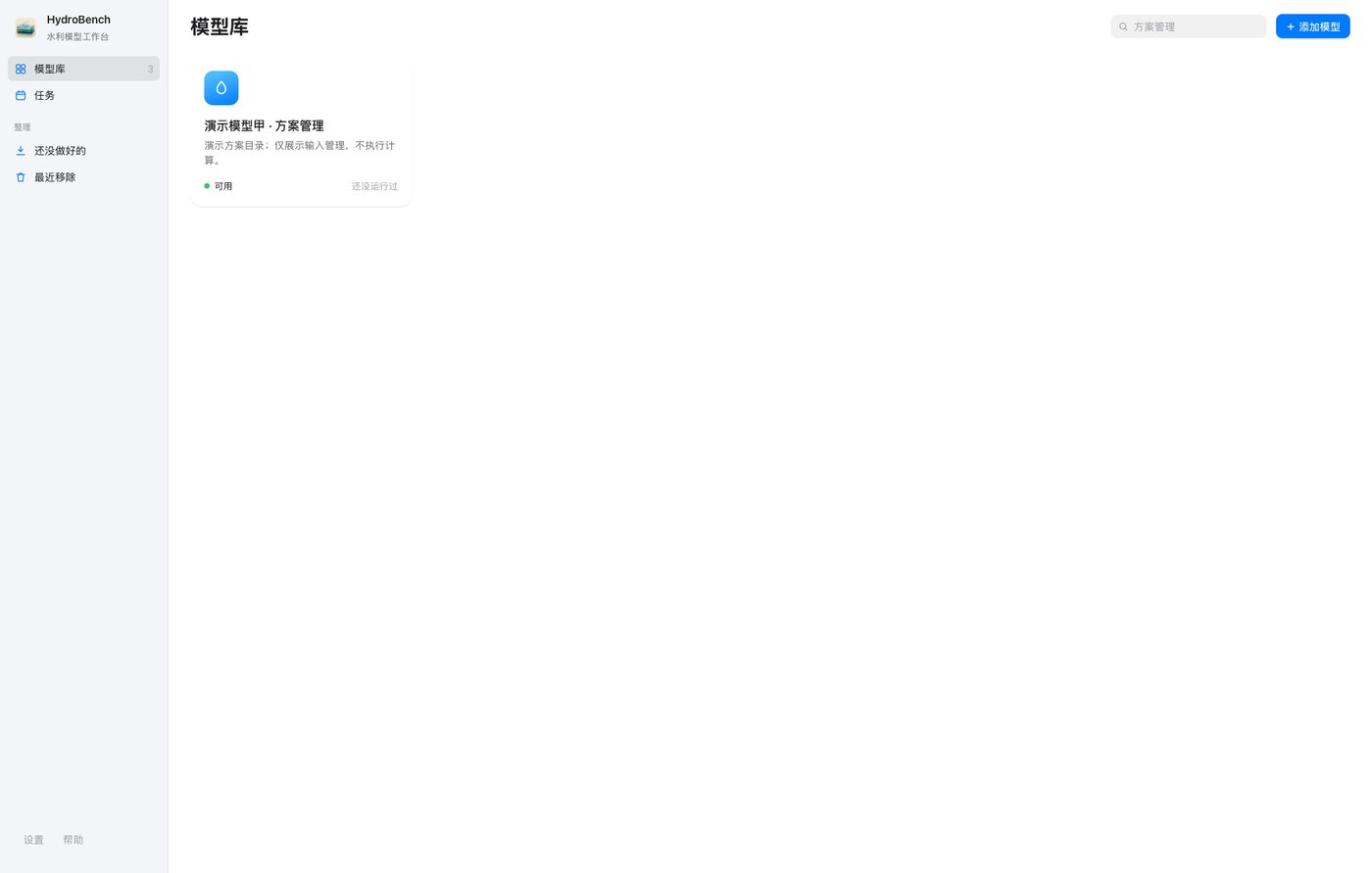
打开 HydroBench,在「模型库」搜索模型名称,点卡片进入;如果一个模型有多个模块,先选要用的模块。 已接入模型可继续下一步。「还没做好的」只登记了资料,不能当成已可运行的模型。 需要接入自己的程序时,点「添加模型」选择放着程序的文件夹,先完成体检,再看「体检报告」里的结论。
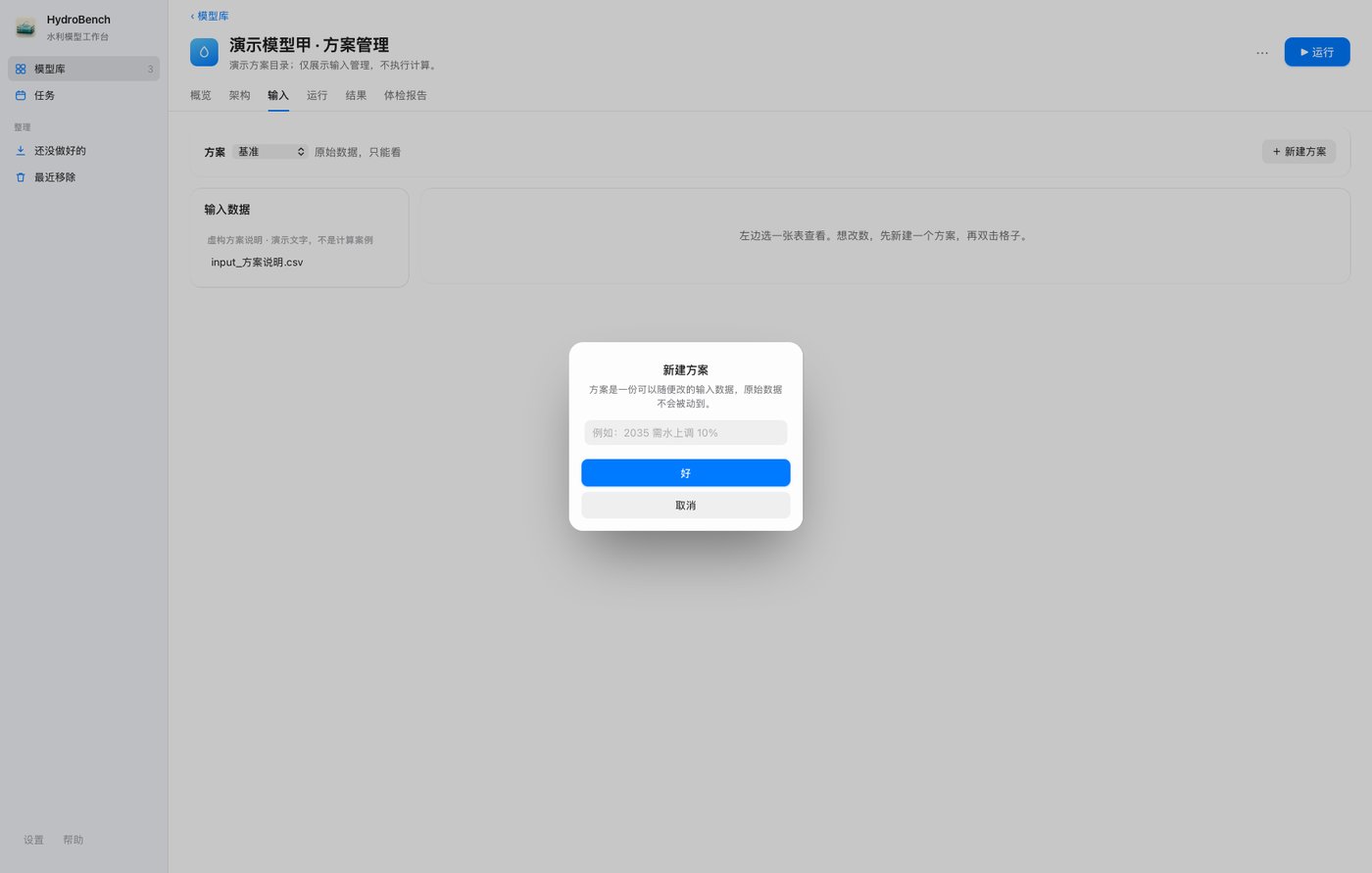
点「输入」,在「方案」旁点「新建方案」,填写便于辨认的名字,再点「好」。 「基准」是原始输入,只能看;新的方案保存自己的改动。先确认方案下拉框显示的是刚建的名字。
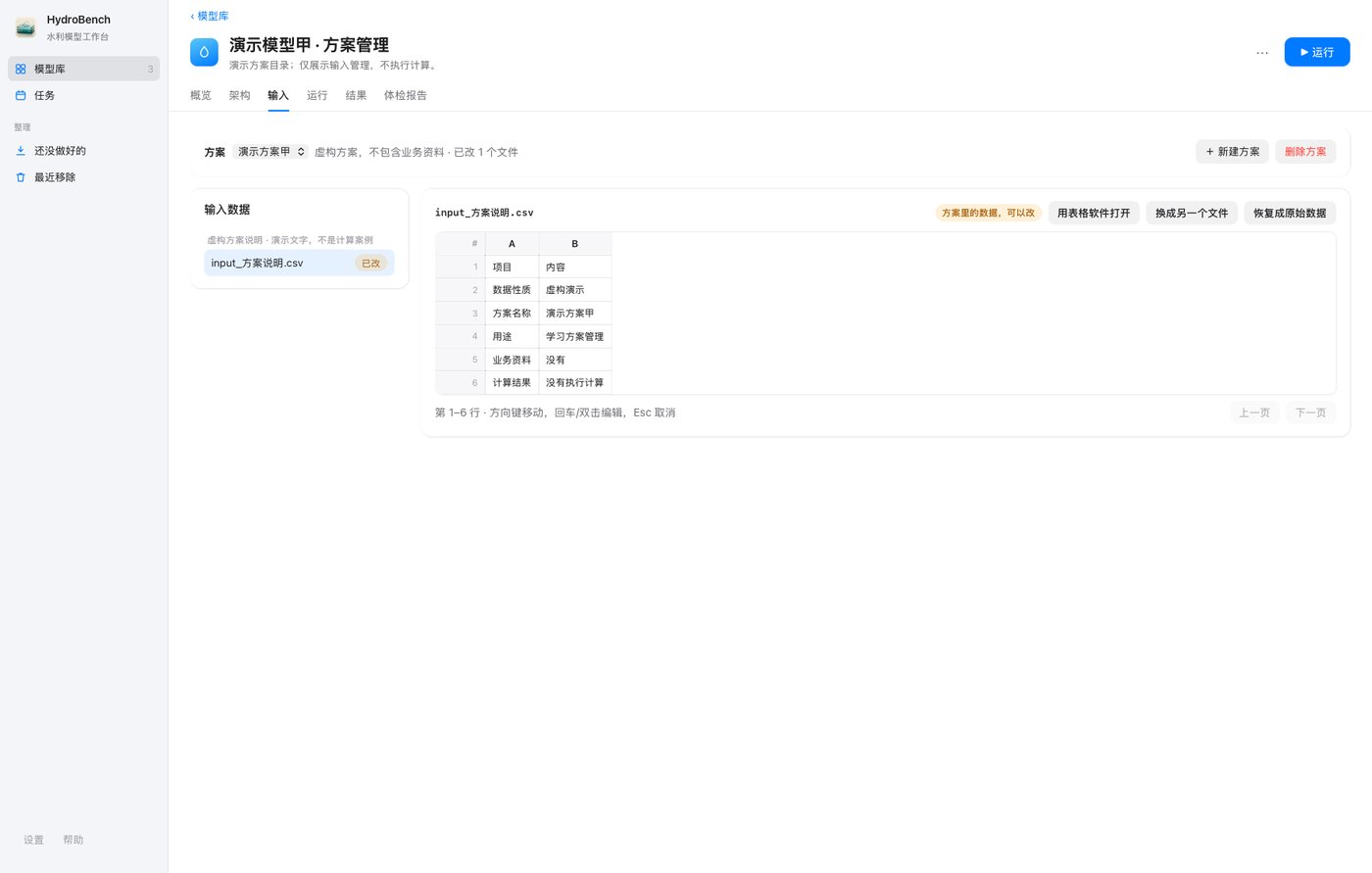
在「输入数据」选择一张表,双击格子或按回车修改;也可用「用表格软件打开」编辑副本, 或用「换成另一个文件」替换整张表。核对字段与单位,确认文件出现「已改」标记。 想撤回这张表的改动,用「恢复成原始数据」,再检查表内内容。
点右上角「运行」,在「用哪份输入数据」选自己的方案,检查本模型可调的参数,再点「开始运行」。 在「运行情况」等待结束,需要中止时点「停止」;不要把仍在计算的记录当成果。 如果显示「输入未载入」,重新选择方案载入后再试。
运行结束后点「看结果」,在「结果」检查这次运行核对了什么,并查看指标、表格和过程线。 程序正常结束、产生声明的结果文件,是运行完成的起点;还要逐条读检查项和「体检报告」, 结合模型说明判断结果能否采用。需要比较时,回到「运行」的「历次运行」,勾选两次记录, 点「对比勾选的两次」。有检查未通过先看具体条目;运行失败则看「运行过程的原始记录」,修正输入或缺项后再运行。
跟着界面看一遍
点击播放,可暂停、拖动或全屏查看。
HydroBench 的真实页面:选模型、搜索、新建方案、查看方案副本。 离屏截图导览,不是连续操作录屏;只有虚构资料,没有模型计算或成果演示。 提供中文字幕与海报,可暂停、拖动查看;无音频。
四张真实页面离屏截图;模型名、方案名和表内资料均为虚构演示数据。 离屏截图导览,不是连续操作录屏。导览只覆盖模型库、搜索、新建方案窗口和方案输入副本; 没有执行模型计算,没有展示计算案例、结果数值或客户资料。
看看实际界面
操作完成后
程序正常结束并产生模型声明的结果文件,再到「结果」逐条读检查项、指标和图。是否可用于业务,需要结合模型说明和独立预期结果判断。
改过输入或参数后,部分标准答案或基准对照可能显示「不适用」。这代表没做该项对照,应记录其范围,不当成通过。
输入未载入时重新选择方案;运行失败时看「运行过程的原始记录」,核对缺文件、参数或环境。修正后再运行,仍在计算时可用「停止」。
遇到问题
本人自用,不提供下载与源码,没有公开购买或试用入口。这份教程从已经装好的工作台开始;使用核心本机功能无需注册 HydroBench 账号。
已接入并具备运行环境的模型,可以按教程改方案和参数、运行并查看成果。接入和体检会帮助整理程序,但算法、输入含义、单位与业务口径仍需要熟悉模型的人确认。
基准是原始输入,只读是为了留下参照。先点「新建方案」,确认选中自己的方案后再改。某张表改错可用「恢复成原始数据」,原始文件夹不会随方案修改。
不一定。改过方案或参数后,与固定标准答案或原基准的部分对照可能不适用,表示没有做这些比较;它不表示已通过。把程序是否正常结束、哪些检查实际通过、哪些没比对分别读清楚。
不能只看结束状态。查看结果文件、每项检查和体检报告;整理前后结果一致说明整理没有改变结果,不能证明原算法和业务假设正确。采用前还要核对模型说明、单位和独立预期结果。
「还没做好的」是资料登记,需要补齐程序并完成体检;输入页出现「缺失」要补回声明的文件。缺计算组件时按体检里的「安装并继续」提示处理,组件装在工作台自己的环境。没有当前可运行版本时,先完成版本核对,不反复点运行。
显示「输入未载入」时重新选择方案。运行失败时展开「运行过程的原始记录」,先核对缺文件、参数和计算环境;修正后重新运行。计算尚未结束时可点「停止」,保留原因再检查。需要帮助可从侧栏「帮助」打开离线使用说明。
模型与运行数据保存在本机,核心计算无需 HydroBench 账号,也不依赖 AI 助手。更新、补组件可能联网;启用自动重写或使用外部 AI 整理、重写、细化架构和转换时,任务材料交给所选助手处理,使用前应确认其数据范围和凭据。没配助手仍可添加、体检和运行已具备条件的模型。
本人自用,不提供下载与源码。
本人自用,不提供下载与源码,也没有公开售卖或试用入口。 本页供了解用途、观看脱敏演示和查阅装好后的用法。 模型、方案与成果保存在本机,无需注册 HydroBench 账号。 更新和补组件可能联网;启用自动重写或外部 AI 时,任务材料交给所选助手,使用前应确认数据范围。
Apple Silicon,macOS 14 或更新版本。 需要已接入模型及可用的本机计算环境,并允许访问选定的程序文件夹、读写工作台中的方案与运行记录。 本人自用,不提供下载与源码,无需 HydroBench 账号。